
01
詢價時下載版型
選擇完商品配件點擊「詢價」按鈕的時候,這個時候會出現下載版型的連結,版型數量會根據不同的商品有不同數量的版型需要下載。
為什麼要詢價完才可以下載呢? 因為版型會根據您選擇的提把尺寸、造型尺寸、配件類型而對應到不同的版型,所以必須要選完配件後才會提供正確的下載版型。
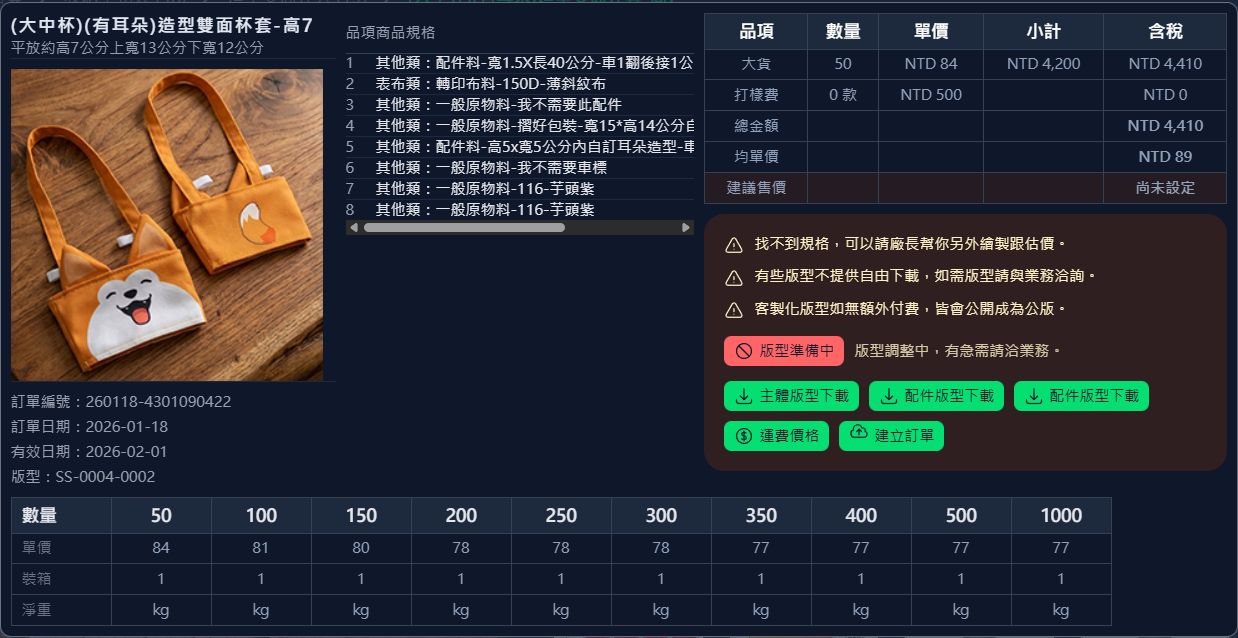
版型下載有兩個地方可以下載
選擇完商品配件點擊「詢價」按鈕的時候,這個時候會出現下載版型的連結,版型數量會根據不同的商品有不同數量的版型需要下載。
為什麼要詢價完才可以下載呢? 因為版型會根據您選擇的提把尺寸、造型尺寸、配件類型而對應到不同的版型,所以必須要選完配件後才會提供正確的下載版型。
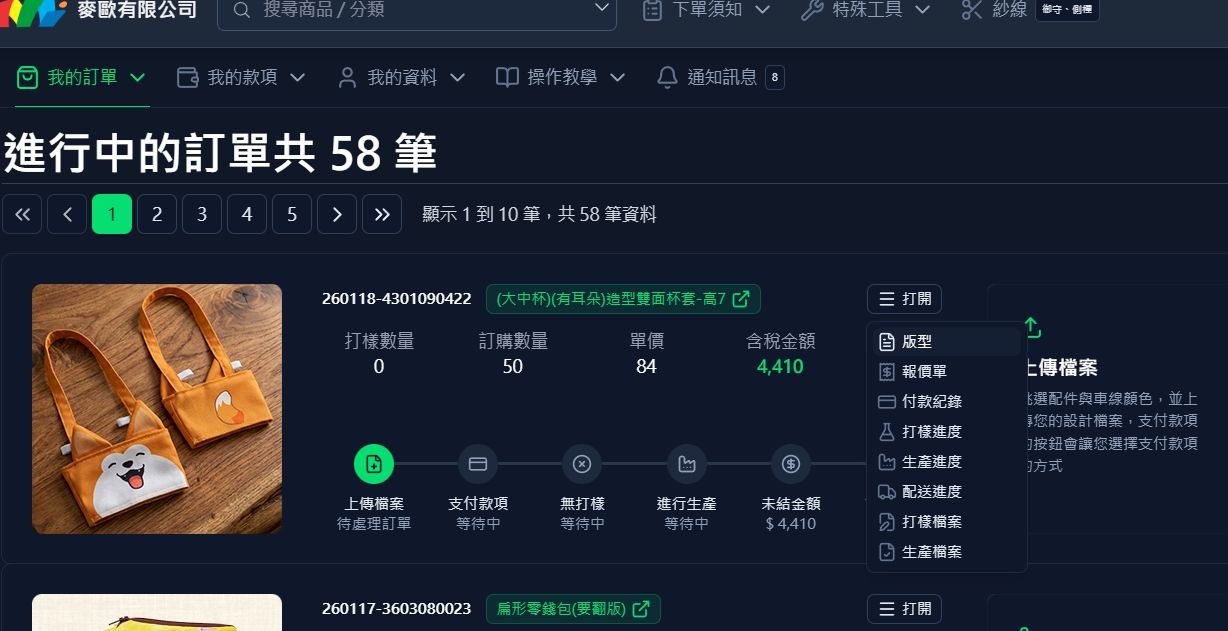
在您的後台可以下載版型,當您詢價完之後要記得把報價單存入到後台,當您需要版型的時候可以前往「進行中的訂單」,點擊「打開」這個按鈕,這時候會跳出一個選單,點選裡面的「版型」,就會跳出這張訂單對應所需要的所有版型。
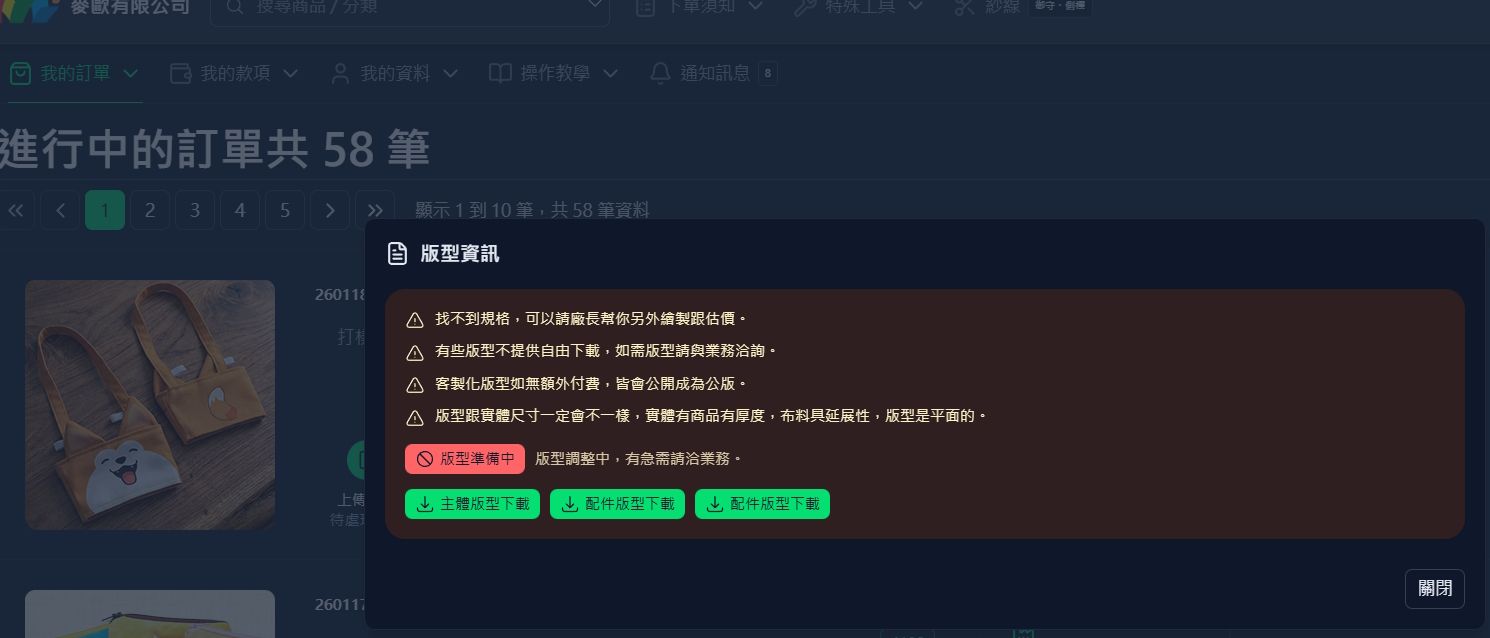
目前我們網站提供的版型以 AI 最新版本為主,如果您有其他需求例如:CS6 版本的 AI 檔、Photoshop 所需要的 PSD 檔,又或是 PDF 檔,都可以跟業務聯繫,我們將會為您提供您所需要的版型。




掃描 QR Code 加入 LINE
獲取 CS6、PSD、PDF 等其他版型格式
點擊「主體版型下載」、「配件版型下載」的按鈕的時候,會跳出 Google 雲端硬碟的瀏覽器頁面,我們的版型一律會放在 Google 的雲端硬碟裡面,這邊會允許所有知道連結的人來下載。
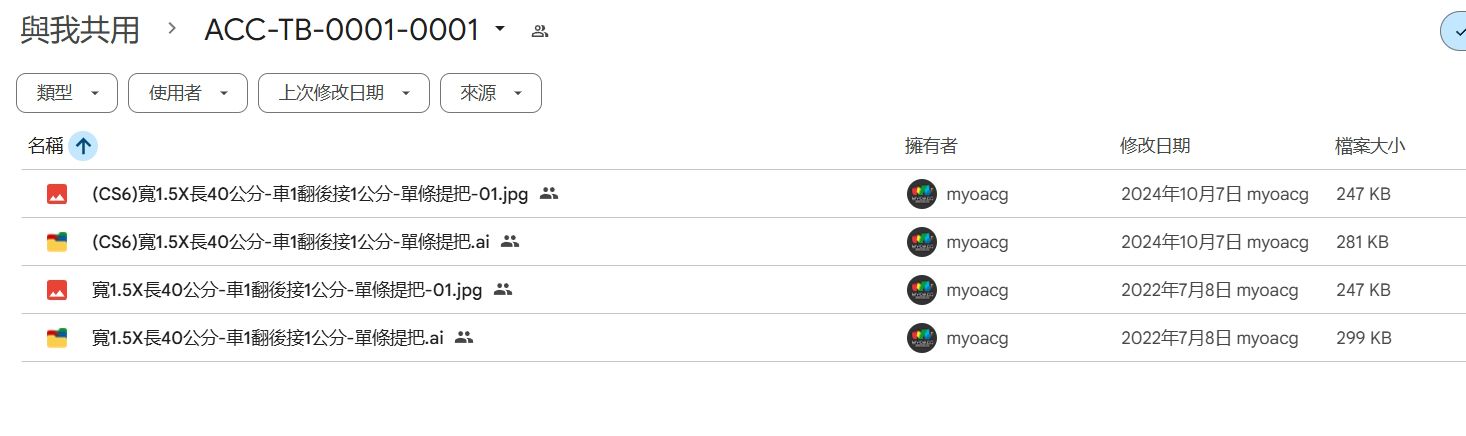
如果您還是不清楚如何下載版型,那麼下面這支影片會為您說明怎麼下載版型,影片畫質支援 HD 1080p。
套圖製作的重要注意事項
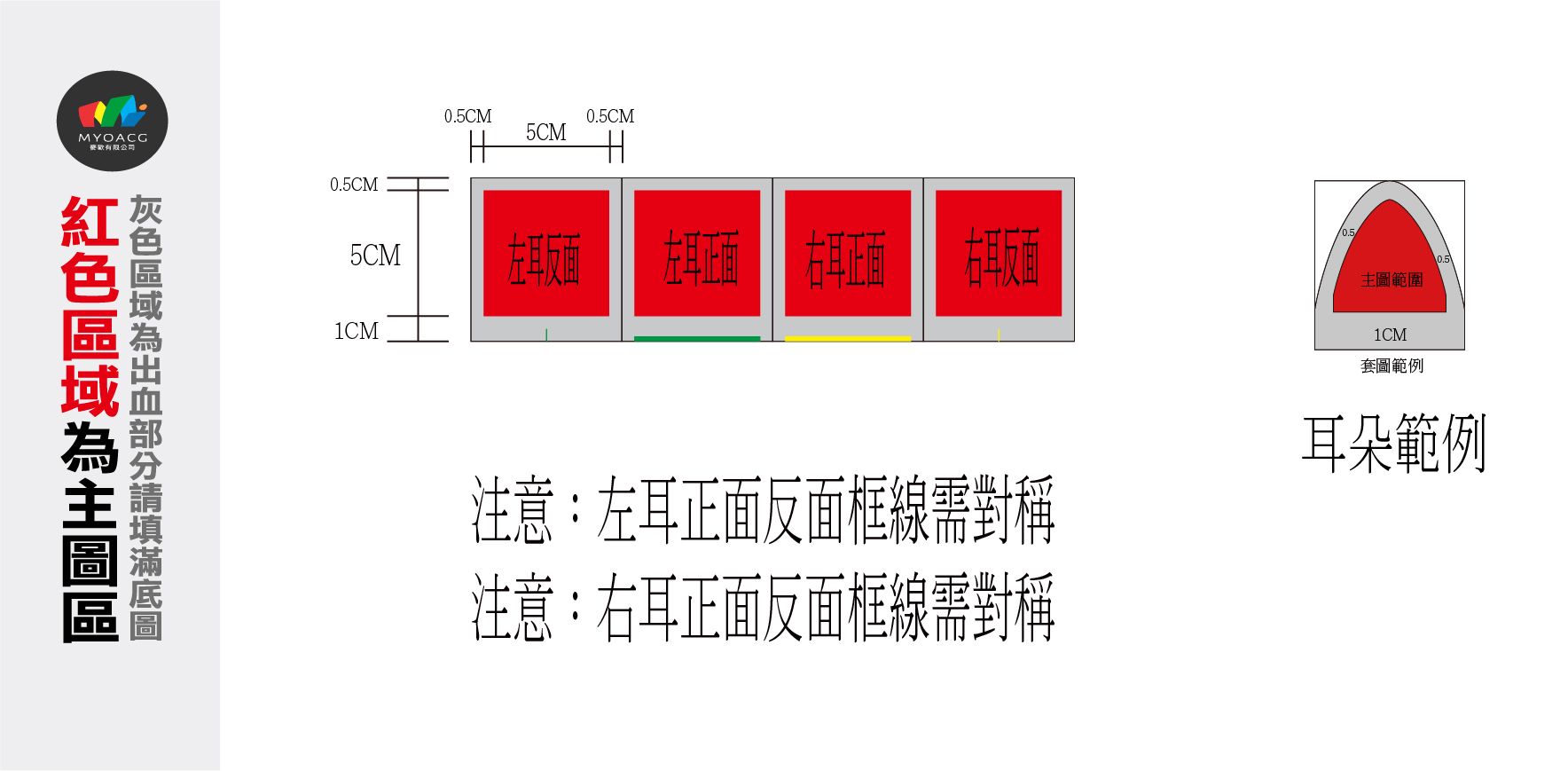
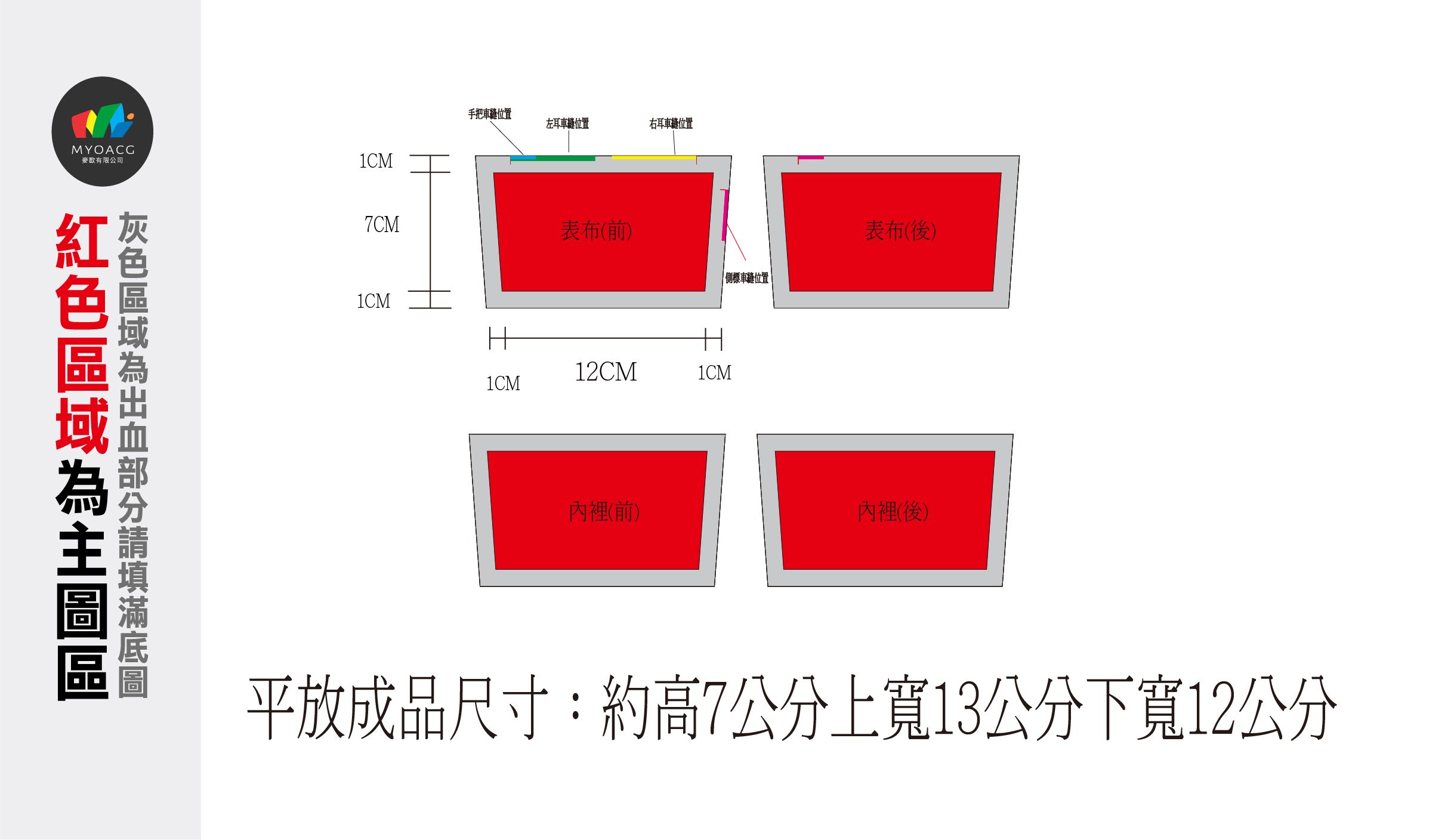
套圖製作較為細緻,請先確認出血、縫製位置與螢光色票的使用規範。
因為套圖的部分比較複雜,以下整理重點注意事項,請務必依照說明調整檔案。
出血的部分是圖案的再延伸,請務必一定要填滿。
都有記號線來控制,所以這部分一定要會調整。
如果您需要使用到螢光色的色票要注意以下事項。
備註: 我們的螢光色機台是使用 EPSON 9430H的型號。
想更直觀了解套圖流程,請觀看以下教學影片,影片畫質支援 HD 1080p。
螢光色票與套圖的重點說明
使用螢光色前請先確認色票安裝與檔案備註規範。
影片中有螢光色票的安裝教學。
如果有使用到螢光色票,上傳檔案的時候一定要在檔案後面註明(螢光色)。
螢光色票的安裝與套圖重點,請參考以下教學影片。
歡迎聯繫我們的業務團隊,我們將為您提供專業協助